
PS4やPS5からツイッター(現X)に直接スクショや動画を投稿できていましたが、2023年11月に機能が削除されてしまいました。

本記事ではスクショの投稿方法を解説します。
※FF14と書いていますが、他のゲームでも同じようにできます🌟
もくじ
共通:PS appをインストールする
どのプレイステーションでも共通ですが、スマホやiPadにPSappをインストールします。
まずは実際にプレイステーションと紐づいているメインアカウントと紐づけをしてください。
PS5の場合
PS appと紐づけが終わってる場合はPS5が起動している間に勝手にアプリに共有化されていきます。

スクショ撮ったあとにすぐに電源を切ると共有化されてない場合があるので要注意です🌟
ただし2週間という期限があるので、2週間を過ぎたものに関してはPS4と同じ方法で共有化します。
PS4の場合
PS appには自動的に上がらないため、スクショを選んでメッセージをサブアカウントに送る形で共有していきます。
サブアカウントを作成する
もう一つアカウントを用意してください。

gmailなど、フリーメールを活用してください!
このサブアカウントにメッセージを送る形でスクショや動画をスマホなどのデバイスに共有していきます。
メインアカウントからサブアカウントに対してフレンド登録を行いメッセージを送れるように設定します。
⏬実際の共有画面がこちら⏬
😀マークの横にサブアカウントの名前が表示されます。
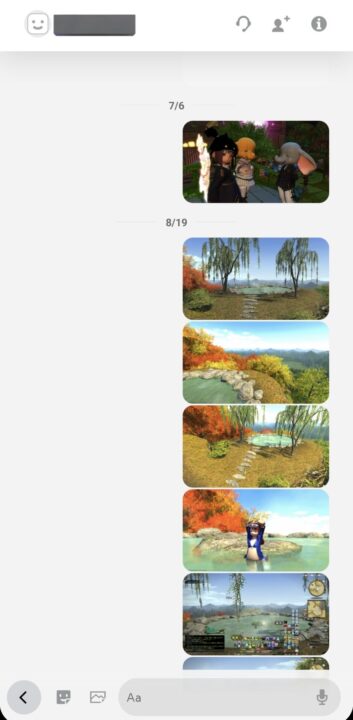
PS5で期限が切れてしまったスクショも同じ方法で共有化できるので、PS5でもサブアカウントがあると便利です。
Xにあげていたときのように「シェアする」からメッセージの送り先としてサブアカウントを選ぶだけです。

改悪が続いて残念ですが、スクショ投稿はできるので諦めないでね!
一番早くて楽な方法
…とまあ3年ぐらいこの方法で続けておりましたが、ブログなどでは大量にSSを使うわけで…。この方法だと4枚ずつしかアップできないし、アプリはしばらく(ほんとにしばらく)時間がたたないと表示されててもダウンロードできないんですよね。外出先で見れるのはとても便利なので設定はしたほうがいいに違いないのですが。
そこで、最近はUSBで移しています!最近のUSBほんとに便利で、しかも速い。4枚より多いSSが(100枚とかでも)一気に移せます。大量のSSをスマホやPCに移したい場合はUSBめっちゃおすすめです。
今、スマホにもさせるUSBがあるのでUSB Type-A/Type-C両対応のものを買うのがおすすめです。
私が使っているUSBはこちら👇
♡ RinRin PICK UP ♡

 ポチップ
ポチップ
このUSBメモリ、差込口のタイプをデバイスによって変えられるので使い勝手がとてもよく気に入っています!速度とかは詳しくなくて申し訳ないのですが100枚の移動でもそんなに時間はかかってないように思えます。というか4枚ずつ移動させるアプリに比べたら光より速いです。
プレステ関係なく、スマホの写真の整理にも使えるし、1個持ってて損はないと思います。まさかクラウドが浸透した世の中でUSBメモリに戻るとは思ってなかったけど、やっぱUSBメモリめっちゃ便利だよ!
母のスマホの容量が写真でいっぱいになっちゃって、「USBに移動させる」とが言うので「今時USBって、しかもスマホ!?そんなんできるん!?」と半信半疑でしたが、今はスマホにさせるUSBがちゃんとあると……ここで初めて知りました(笑)

ご感想・リクエストはこちらから
記事の感想や「こんな記事を読んでみたい!」など、
お気軽に送ってください 💌
